

Ya hemos dedicado varios posts a este sencillo (tanto que parece de juguete) SCADA Java: Ignition.
En este caso vamos a ver cómo arrancar un proyecto en Ignition:
1. Primero descargaremos la última versión de Ignition desde aquí
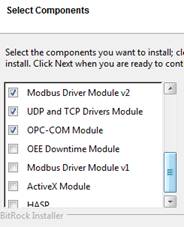
2. Instalaremos el producto, en la configuración Custom podemos elegir los componentes a instalar:
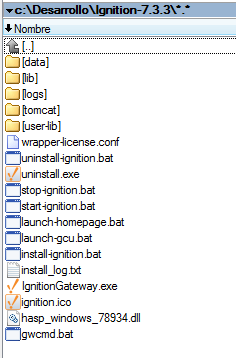
Si os fijáis en la instalación vemos que por dentro el Ignition tiene un Tomcat:
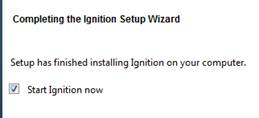
Seleccionaremos arrancar
3. Al arrancarlo se arranca el Ignition Gateway, que es un Servidor Web (un Tomcat) en el puerto:
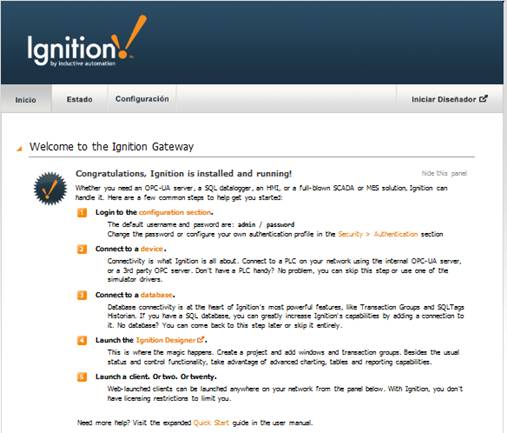
Desde esta ventana puedo:
· Configurar el Gateway
· Arrancar el Diseñador
· Lanzar un proyecto
· Lanzar Ignition Mobile (versión del SCADA para dispositivos móviles)
· Configurar Devices (PLCS)
· Configurar una conexión JDBC con una base de datos
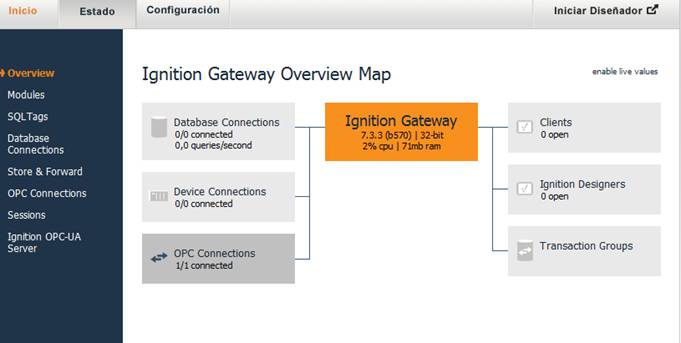
4. Lo primero que haré será configurar el Gateway en la pestaña 
Entraré con el usuario admin / password
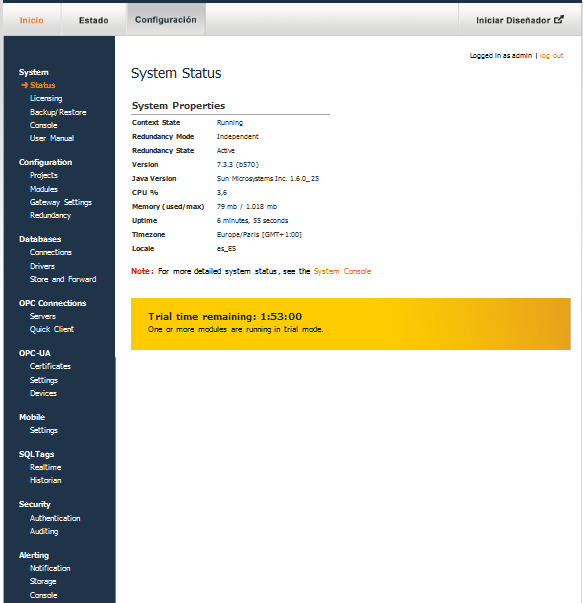
En la opción de menú System>User Manual o en esta url podéis ver un manual de usuario con todas las opciones.
5. Lo primero que haré será añadir un Device (PLC), como probablemente no tendréis conexión con ningún autómata podéis hacer como yo y crear un autómata de simulación :).
Para eso en el menú OPC-UA>Devices>Add a device elijo Simulators>Generic
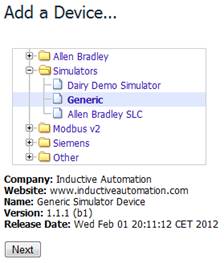
Al crearlo veré:

Comprobaré la conectividad en la sección OPC-UA Server Status: http://localhost:8088/main/web/status/uaserver
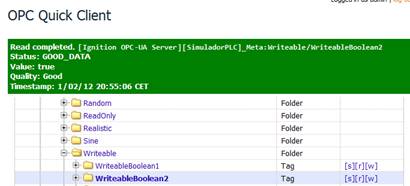
6. Si voy a la opción de Menú OPC Connections>Quick Client podré navegar (con un cliente OPC) por el PLC simulador, en el que tengo una serie de Tags de diversos tipos (Boolean, Long,…) que puedo leer o escribir:
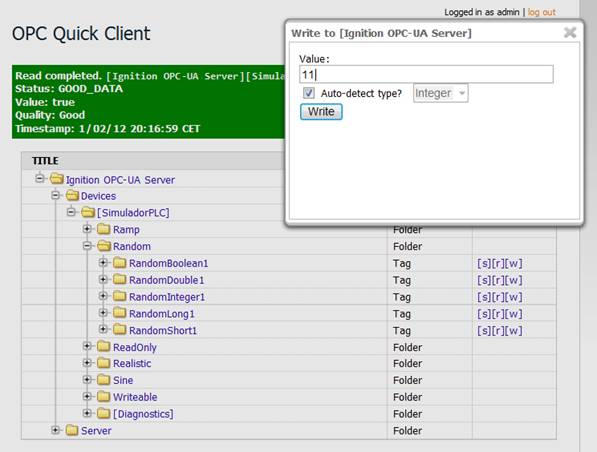
NOTA: Ahora podría configurar una base de datos con conexión JDBC para almacenar SQLTags pero como quiero hacer una prueba sencilla y soy muy impaciente eso lo dejaremos para otro post.
7. Arrancaré el Diseñador  . Al ser una aplicación Java Web Start (.jnlp) os arrancará una aplicación Java
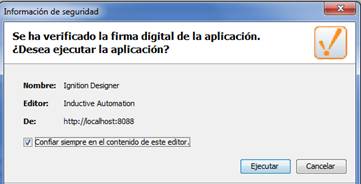
8. Si todo va bien (de Java Web Start no te puedes fiar :)) os solicitará un usuario de nuevo admin / password
Crearé un nuevo proyecto
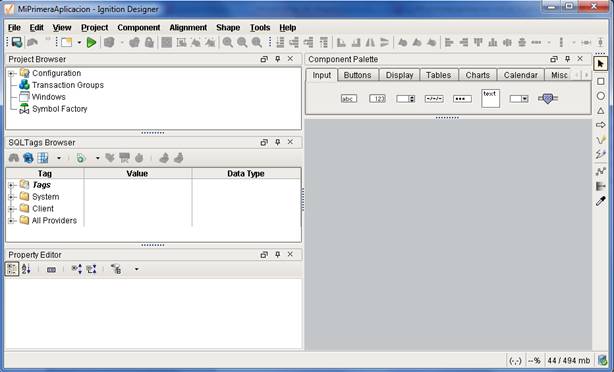
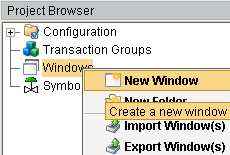
9. En el Panel Project Browser selecciono Windows y con el botón derecho selecciono New Window:
10. En el Panel SQLTags Browser selecciono Tags y el botón  . Me aparecerá:
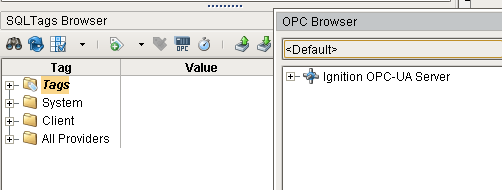
En el OPC Browser navegaré hasta Devices>SimuladorPLC, elegiré un elemento de tipo writable
Y lo arrastraré hasta la ventana que creé, me aparecerá si deseo crear un Tag, diré que si:
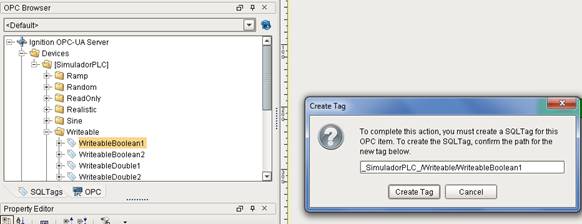
Tras esto me pedirá si quiero asociarlo a un Display (sólo lectura) o a un Control (para escribir sobre ese Tag).
Los displays y controles que me deja elegir dependen del tipo de señal, al ser de tipo Boolean sólo podré elegir elementos que pinten valores binarios.
Elegiré un control de tipo Short Button
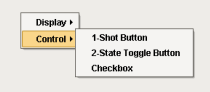
Habrá creado:
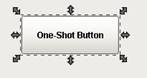
11. Una vez creado un elemento de Control crearé un Display sobre otro Tag, ahora de tipo ReadOnly (es un sensor y por tanto no admite que se modifique su estado):
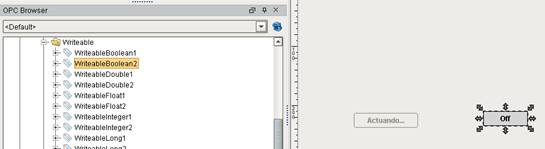
Como en cualquier IDE puedo modificar las propiedades de estos elementos en el Property Editor:
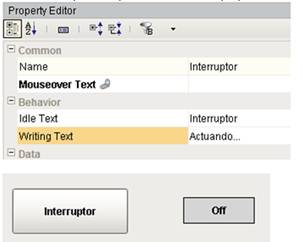
12. Finalmente vamos a relacionar el Control o Actuador (Interruptor) con el Sensor (Luz por ejemplo).
Aunque hay varias formas de hacer esto una muy sencilla es configurar un Event Handler en el Control:
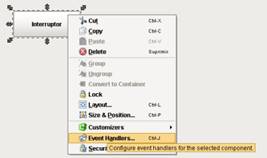
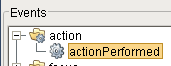
Seleccionaré en el panel de Events una acción
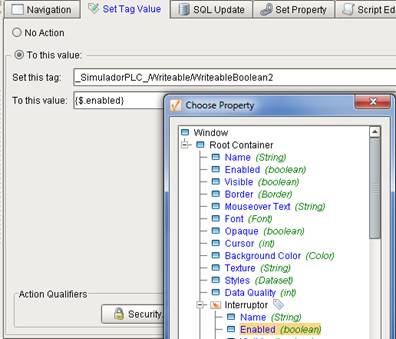
En la pestaña Set Tag Value seleccionaré el Tag que quiero escribir y con qué valor (con el mismo que el Interruptor en el ejemplo):
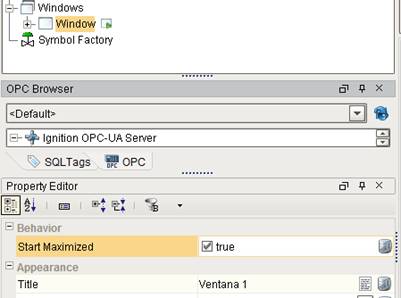
13. Seleccionaré la Ventana y con las propiedades le daré nombre y configuraré que arranque maximizada:
14. Pondré a ejecutar mi aplicación con una de estas opciones:
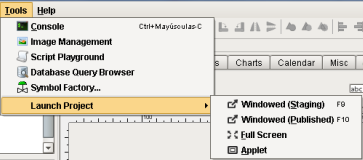
Pulsaré F9.
Me aparecerá una ventana de login, pondré el usuario admin (password).
Tras esto tendré mi ventana:
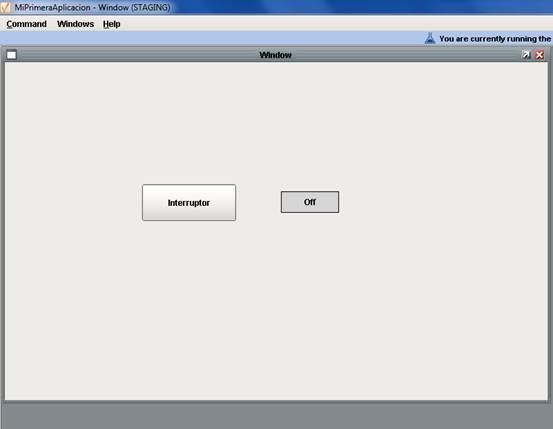
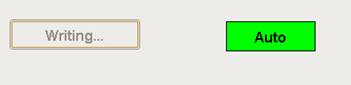
Y al pinchar en el Interruptor veré como se pone en verde mi elemento:
15. Para comprobar que se ha modificado el valor en el tag OPC volveré al Cliente OPC del Gateway:
http://localhost:8088/main/web/config/opc.quickclient
y leeré el valor de mi tag:
Evidentemente las capacidades de Ignition son mucho mayores, de hecho ya las vimos en el post al que nos referíamos al comienzo.
En la página podéis descargaros proyectos listos para comenzar: http://www.inductiveautomation.com/es/downloads/extras , estos proyectos luego se importan desde el Gateway y ya se ven en el Designer.
 Un poco de Java
Deja un comentario