
Comenzamos con este post una serie de post dedicadas a las redes sociales y a su análisis…
(
El análisis de redes es el área encargada de analizar las redes mediante la teoría de grafos. Las redes pueden ser de diversos tipos: social, transporte, eléctrica, biológica, internet, información, epidemiología, etc..
Las redes sociales son objeto de estudio particular en diversos campos que van desde la sociología hasta la gestión del conocimiento en las empresas.
El estudio se centra en la asociación y medida de las relaciones y flujos entre las personas, grupos, organizaciones, computadoras, sitios web, así como cualquier otra entidad de procesamiento de información/conocimiento. Los nodos en la red en este caso son personas y grupos mientras que los enlaces muestran relaciones o flujos entre los nodos.
El análisis de redes sociales proporciona herramientas tanto visuales como matemáticas para el estudio de las relaciones humanas.
)
Y para empezar hemos elegido un caso de lo más sencillo, el análisis de nuestro grupo de amigos en Facebook.
Lo primero es ir a nuestro Facebook, buscaremos la aplicación Netvizz:
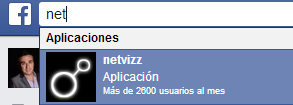
Una vez aceptemos el uso de Netvizz podremos ver:
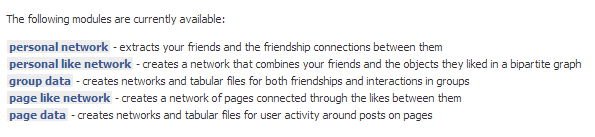
Que como veis permite extraer a formato de red y tabular nuestra red personal, la combinación de amigos y gustos,…
Para el ejemplo vamos a seleccionar page like network, o sea la red de páginas que me gustan! Pincho en el link y me aparece:
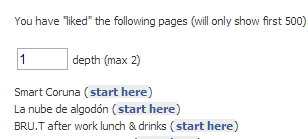
Cambiaré la profundidad a 2 y seleccionaré la página sobre la que hacer el análisis (en el ejemplo Smart Coruña)
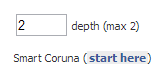
Selecciono la página de la que quiero hacer el análisis (en el ejemplo Iván Ferreiro):

Tras un rato Netvizz me habrá generado un fichero GDF que puedo descargar desde Download.
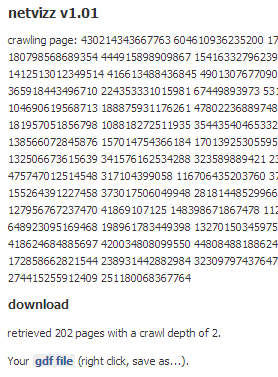
Es hora de instalar Gephi, para ello desde la página https://gephi.github.io accedo a sus descargas:

(podéis ver lo que es Gephi en este post)
Una vez instalado lo ejecutaremos
NOTA: a mi no me arrancaba con Java 8 , y tuve que arrancarlo con la opción gephi.exe –jdkhome c:DesarrolloJavajdk1.7.0_60)

En la ventana de inicio podemos directamente abrir un archivo de grafo:
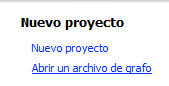
Seleccionamos opciones por defecto, se nos cargará:
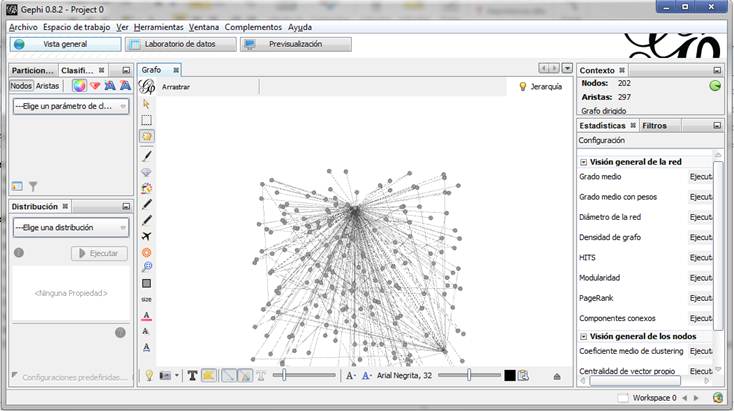
Al cargar se carga con un layout (distribución) Hairball, elijamos otra distribución en la que podamos obtener más sentido de las conexiones:
Dentro de Distribución selecciono:
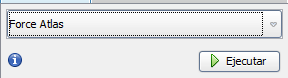
Force Atlas hace que los nodos conectados se atraigan.
Y doy a Ejecutar parando cuando ya lo vea distintos tipos de nodos, que me dará:
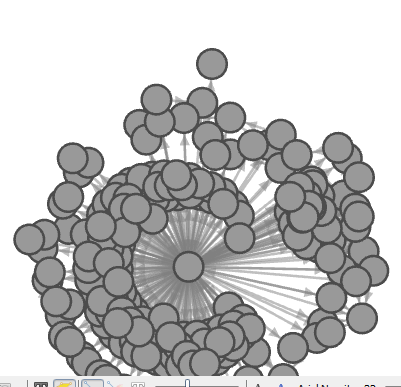
En Gephi:
· Circle = Node = Facebook friend or group member
· Line = Edge = Facebook connection (friendship)
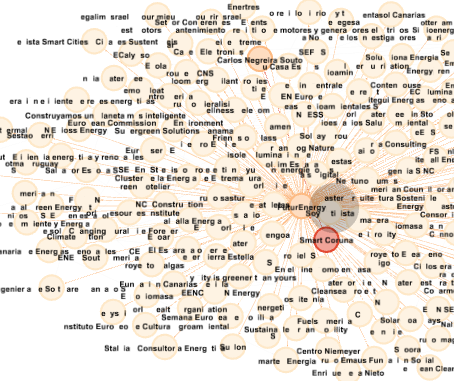
Si quiero ver el texto asociado a cada nodo selecciono
Que me da:
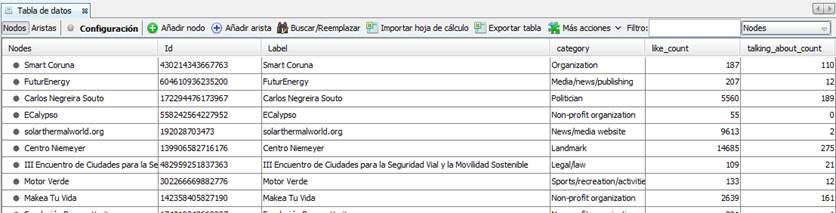
En el botón  veo en formato Tabla esta información pudiendo exportarlo a Excel, ver las relaciones,
En  puedo generar un fichero SVG a visualizar en navegador.
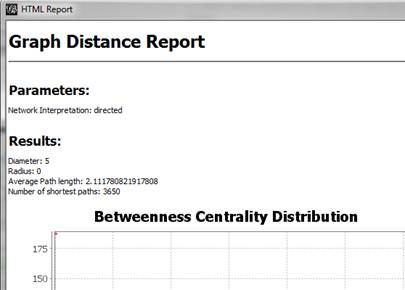
En la parte de Estadísticas de la vista Gneral (derecha) puedo seleccionar una de estas estadísticas y ejecutar, por ejemplo:

Lo que nos generará un informe:
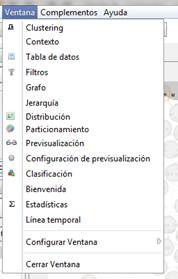
En la opción de Menú Ventana se puedecsn realizar filtros, clustering,…
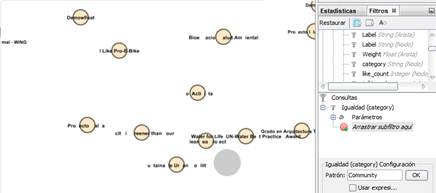
Por ejemplo un Filtro:
Si esto os ha interesado podéis continuar con alguno de los muchos tutoriales, ejemplos,… que hay en su web: https://gephi.github.io/users/
Este es bastante completo: http://blog.ouseful.info/?s=gephi+facebook&order=ASC

 Un poco de Java
Deja un comentario