

Aunque Google App Engine ofrece un plugin para Eclipse que simplifica el despliegue de aplicaciones Web en Google App Engine e incluso existe un plugin para Maven (Maven GAE Plugin) que permite integrar el despliegue en nuestro proyecto Maven en este caso vamos a hacerlo desde el propio SDK.
Para eso:
1. Si aún no lo tengo creo una cuenta en Google App Engine: http://appengine.google.com/
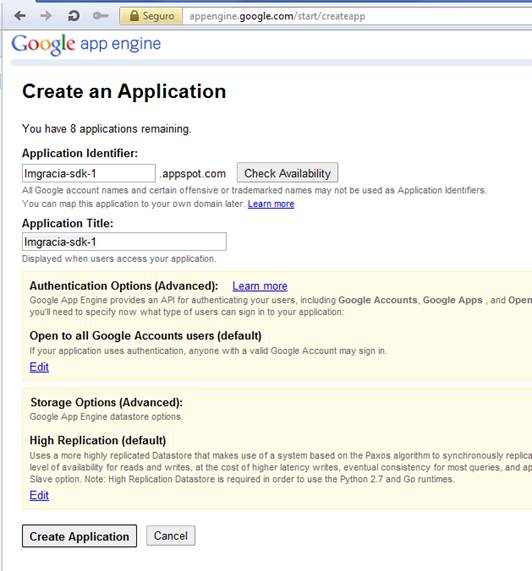
2. Creo una aplicación en GAE, apuntaré el Application Identifier (en mi caso lmgracia-sdk-1) puesto que luego lo usaré
3. Descargo el SDK de Google App Engine para Java: http://googleappengine.googlecode.com/files/appengine-java-sdk-1.6.2.1.zip
4. Descomprimo el SDK y añado a mi PATH el %APPENGINE_SDK%bin
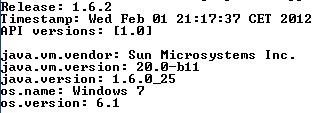
5. Si lo he configurado correctamente podré ejecutar:
cmd>appcfg version
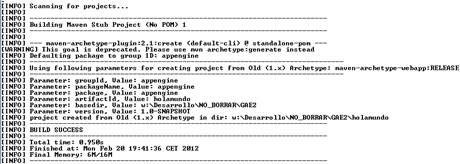
6. Como la prueba que quiero hacer es desplegar crearé una aplicación tonta holamundo con el arquetipo para crear aplicaciones web desde Maven:
cmd>mvn archetype:create -DgroupId=appengine -DartifactId=holamundo -DarchetypeArtifactId=maven-archetype-webapp
7. En el directorio de mi proyecto holamundo/src/main/webapp/WEB-INF/ creo un fichero appengine-web.xml con esta información cambiando el tag <application> por el de mi aplicación:
| <?xml version="1.0" encoding="utf-8"?>
<appengine-web-app xmlns="http://appengine.google.com/ns/1.0"> <application>lmgracia-sdk-1</application> <version>1</version> <!– Configure java.util.logging –> <system-properties> <property name="java.util.logging.config.file" value="WEB-INF/logging.properties"/> </system-properties> </appengine-web-app> |
8. Compilo el proyecto:
cmd>mvn package
9. Para desplegar el proyecto ejecutaré el comando:
Cmd>appcfg update target/holamundo
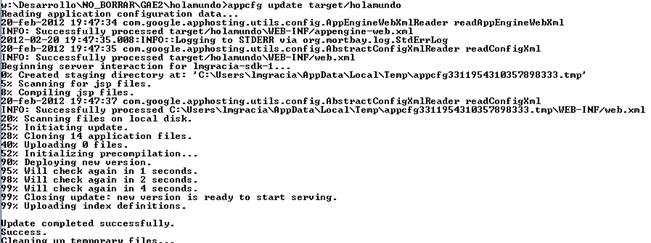
NOTA: esto me pedirá mi mail y password de acceso a GMail
10. Finalmente iré a la url de mi nueva aplicación: http://lmgracia-sdk-1.appspot.com/
 Un poco de Java
Deja un comentario