

Por fin llegamos a los Primeros Pasos con WaveMaker.
1. Primero instalaremos WaveMaker, si usáis Windows la última versión es esta: http://wavemaker.cachefly.net/wavemaker-6.4.4GA.exe
· Al acabar la instalación os irá pidiendo instalar una serie de paquetes adicionales, todo desde un Wizard muy sencillo. Incluso si no puede descargárselo por el proxy os pedirá que lo descarguéis y lo subáis.
2. Arrancaremos el programa
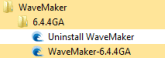
Al arrancar os aparecerá:

Pincho sobre Start, se abrirá un navegador a la url: http://localhost:8094/wavemaker/
La aplicación es muy intuitiva como para comenzar desde el principio:
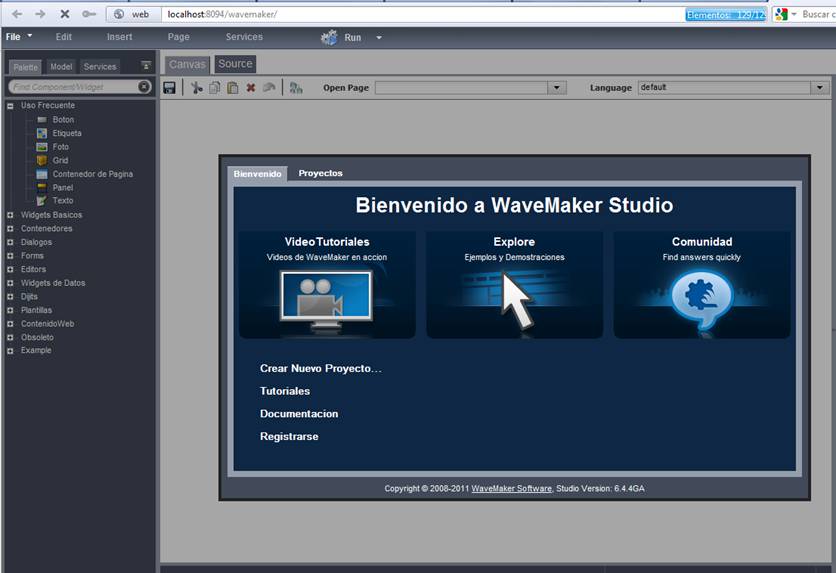
Si os encontráis con problemas podéis ver problemas y soluciones en esta página.
3. Seleccionaremos Crear Nuevo Proyecto y
le daremos como nombre PrimerosPasos
con el tema wm_default
con el template Tabs Template
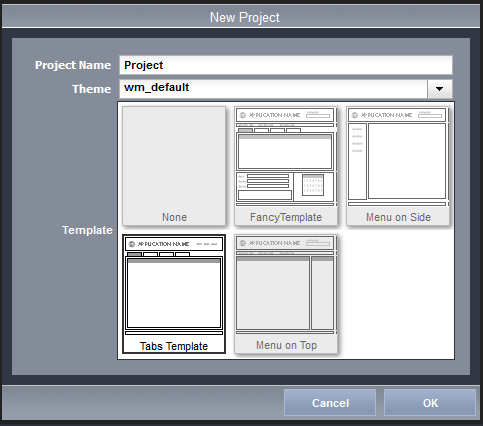
4. Se habrá creado una aplicación:
En el canvas veo:
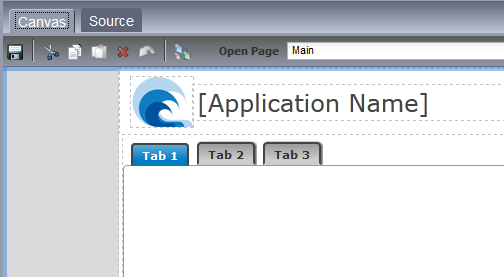
En la parte izquierda veo 3 tabs:

o Palette: permite añadir widgets,… a las páginas
o Model: muestra una vista jerárquica de los componentes visuales de la página. Al seleccionarlo se marca en el Canvas
o Services: muestra servicios (base de datos, Web Services, Java, Seguridad,…) y componentes no visuales.
En la parte derecha veo el árbol de propiedades del elemento seleccionado:
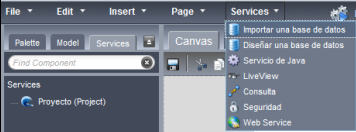
En la parte superior están los menús:
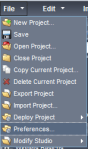
5. En File>Preferences puedo ver donde se almacenan los proyectos:
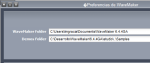
Vamos a modificar el aspecto de la aplicación.
6. Por ejemplo vamos a cambiar el logo de la aplicación por uno nuestro, para eso selecciono el logo

En la parte derecha estará marcado el soruce de esa imagen:
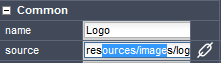
La forma en la que yo he hecho el cambio del logo es:
o Ir a la carpeta del proyecto (en mi caso c:UserslmgraciaDocumentsWaveMaker 6.4.4GAprojectsProject) y en %PROJECT%webapprootresourcesimageslogos dejar el logo que quiero poner.
NOTA: Esto mismo se puede hacer desde:

o Edito el source 
o Marco el logo.jpg subido:
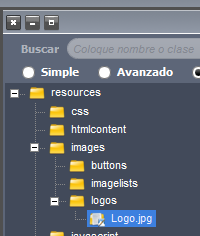
o Lo redimensiono y voilá:

Seguro que si jugáis sois capaces de meter nuevos widgets, cambiar el título de la ventana,… ya veis que hay muchos componentes:
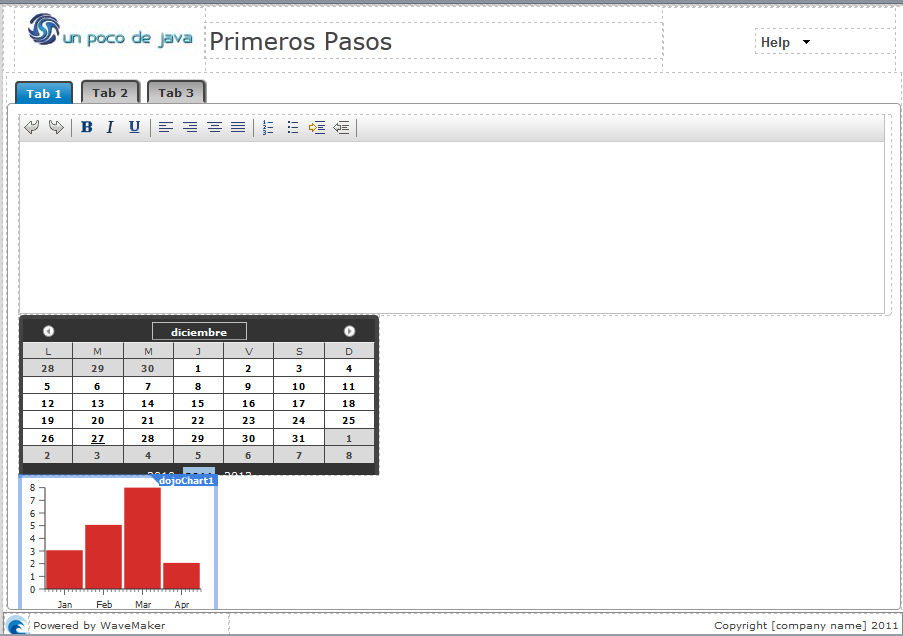
Lo último que haremos en este Primeros Pasos es ejecutar la aplicación.
7. Para ejecutarla desde dentro del Studio pincharé en

Y me abrirá una url:

8. También puedo desplegarla desde File>Deploy Project>New Deployment:
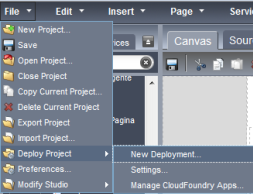
Selecciono qué despliegue quiero hacer:
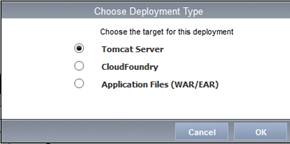
Donde Tomcat Server es el Tomcat incluido en WaveMaker, CloudFoundry la propuesta Cloud de VMWare e incluso podemos generar un WAR para desplegar en otro contenedor.
Desplegaré sobre CloudFoundry
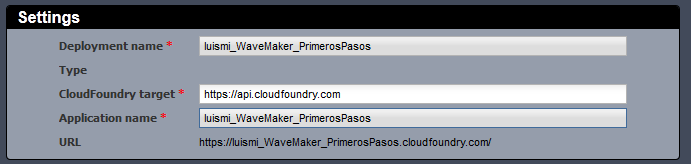
Seleccionaré 
Meteré usuario y password:

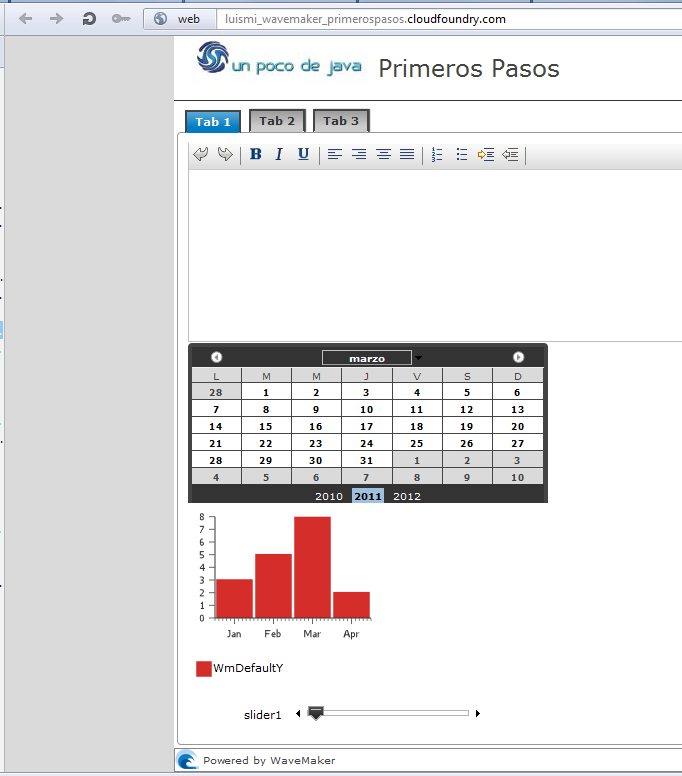
Y voilá…mi Primeros Pasos WaveMaker en la nube!!!
http://luismi_wavemaker_primerospasos.cloudfoundry.com/
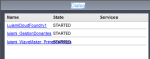
Después de esto puedo ver mis aplicaciones en CloudFoundry:

Los tutoriales de WaveMaker son bastante descriptivos y sencillos de usar. Os recomiendo ejecutar el Tutorial Access a Database


 Un poco de Java
Deja un comentario