
Si disponéis de una cuenta de Google, seguramente ya conozcais Google Docs (http://docs.google.com ). Goolge Docs es una suite de ofimática en la nube gratuita. Se puede crear documentos, hojas de cálculo, presentaciones y algunas cosas más.
Google Drawings es la más reciente incorporación de Google a dicha suite de ofimática, permitiéndonos en este caso dibujar. Es simplemente una herramienta de dibujo, al estilo del Paint.
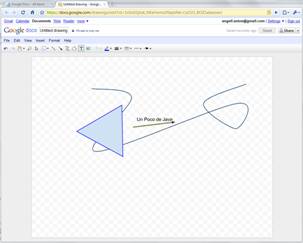
Podríamos pensar que utilizar este tipo de programa para realizar prototipado de pantallas resultaría más lento. Pero siguiendo la filosofía de Google, hay personas que se dedican a hacer el bien y por ejemplo gente como Morten Just ha preparado una colección de mocks para usar con Google Drawings.
Se puede acceder a esta colección en su página “A wireframe kit for Google Drawings and 5 reasons it beats Omnigraffle and Visio” (http://mortenjust.com/2010/04/19/a-wireframe-kit-for-google-drawings/ ).
Consiste en una colección de dibujos que representan componentes comunes, de forma que podamos hacer copy/paste y así ir construyendo los prototipos de pantallas.
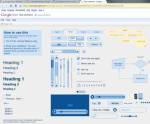
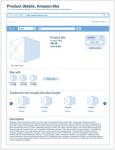
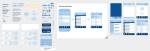
En http://docs.google.com/leaf?id=0B6D4v-c42Zy5NjdkMDAwMzMtMTQ0MC00ODBkLWIyYWEtZTM5OGEzNzYxNmVm&hl=en_GB están compartidos todos los documentos.
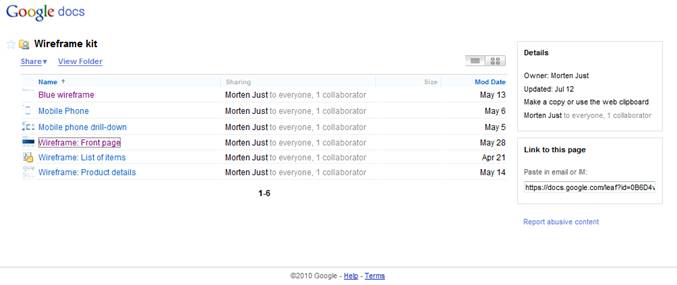
Se selecciona el documento que interese y se mostrará el detalle de ese documento. Se selecciona abrir y se tendrá acceso al documento en cuestión.
Se puede trabajar sobre una copia de la plantilla en cuestión o bien utilizar el Web Clipboard disponible para almacenar los distintos elementos a utilizar (Se puede utilizar entre distintos tipos de documentos).
Algunos trucos para Google Drawings:
•Para seleccionar varios elementos trazar un rectángulo. Todos los elementos que queden dentro del rectángulo, quedan seleccionados.
•Para seleccionar varios elementos, podemos hacer shift + click sobre el elemento que queremos añadir al conjunto de elementos seleccionados.
•Se pueden agrupar varios elementos, de forma que sea más sencillo moverlos o manipularlos en bloque.
•Para mover de forma más precisa, pulsar alt mientras se mueve la figura.
•Para redimensionar una forma y mantener las proporciones pulsar shift mientras redimensionamos
•Ctrl + z, deshará la última operación.
•No es lo mismo Edit –> copy/paste, que Web Clipboard.
 Un poco de Java
Deja un comentario