

Comenzamos aquí una serie de posts sobre el desarrollo/despliegue de aplicaciones Java sobre Google App Engine:
Como seguro que todos habéis oído hablar sobre Google App Engine, al fin y al cabo el poder de comunicación de Google llega a todas partes.
En pocas palabras Google App Engine es la propuesta de Cloud Computing de Google, es un servicio que te permite ejecutar tus aplicaciones web en la infraestructura de Google.
Gran parte de los servicios que ofrece Google App Engine son gratuitos, pero eso ya lo iremos viendo.
Google App Engine permite desplegar aplicaciones Java (con ciertas restricciones y particularidades) en su infraestructura. Para comenzar con Google App Engine nada mejor que el clásico Hello World:
Descarga y configuración del entorno
Google App Engine ofrece Kits de Desarrollo para Python y para Java, para Java además ofrece un potente plugin para Eclipse. En los artículos usaremos siempre este entorno. Para desarrollar necesitaremos:
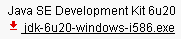
– JDK 6: podéis descargarlo desde
– Eclipse (3.3 o superior): usaremos Eclipse 3.5, que podéis descargar desde

– GAE Plugin: para Eclipse 3.5 disponible desde http://dl.google.com/eclipse/plugin/3.5
1. Arrancamos nuestro Eclipse
2. En Help > Install New Software > añado
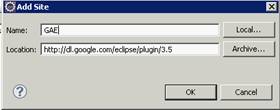
3. Elijo:
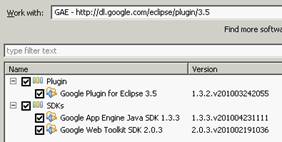
(*) GAE permite desplegar aplicaciones J2EE (JSP y Servlets,…) y aplicaciones GWT. Aunque en este post no lo usaremos lo dejaremos configurado para futuros artículos.
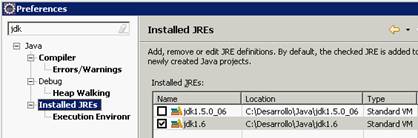
4. Mientras se descarga puedo actualizar mi JDK en Window > Preferences:
5. Tras varios minutos de descarga tendré mi Eclipse configurado con GAE. GAE habrá instalado una nueva barra 
6. Reiniciamos el Eclipse.
Registro en GAE:
1. Para crear una aplicación tengo que registrarme en http://appengine.google.com donde es necesario tener un cuenta Google (si no la tengo puedo crearla directamente desde aquí):

2. Selecciono Crear una Aplicación:
Google me solicitará mi número de móvil, me enviará un código que debo registrar en la siguiente pantalla.
3. Tras finalizar el registro ya puedo crear mi aplicación HelloWorld:
Me pedirán un Application Identifier que debe ser único

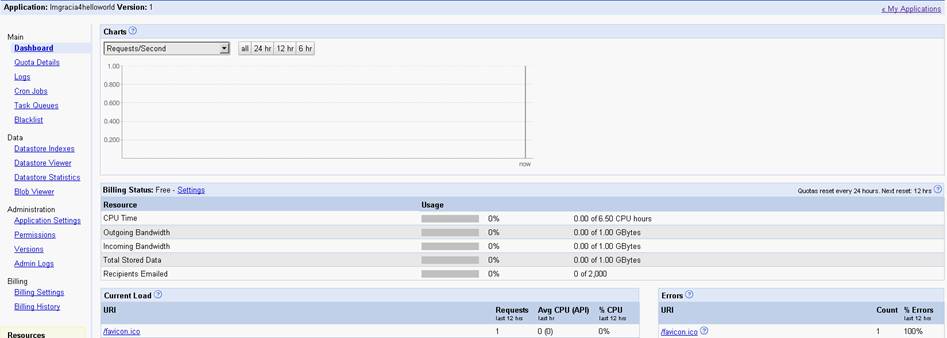
4. Tras registrar la aplicación puedo ir a mi DashBoard (Panel de Control), desde este panel podré controlar las aplicaciones desplegadas, estadísticas,…
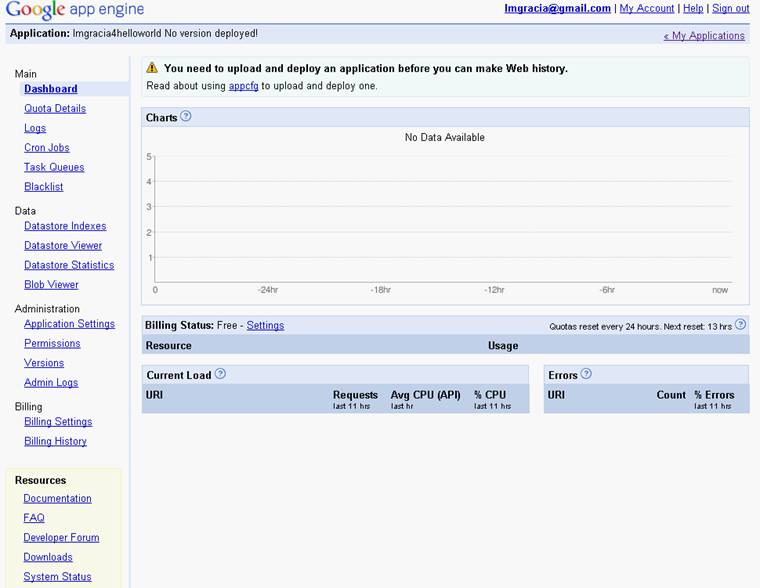
5. Aunque he registrado la aplicación esta aún no está creada ya que no la he desplegado aún, de modo que si voy a http://lmgracia4helloworld.appspot.com/ veré:


Desarrollar mi aplicación Hello World:
1. En Eclipse selecciono File > New > Other > o bien elijo de la nueva barra GAE 
2. En la página de crear aplicación Web elijo:
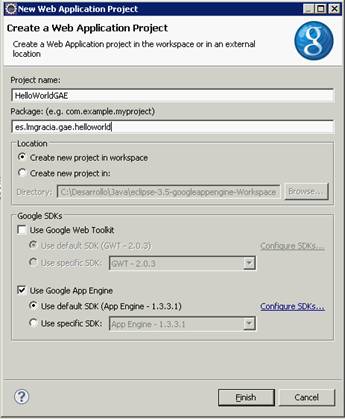
(deshabilito User Google Web Toolkit)
3. El aspecto de una aplicación GAE es este:
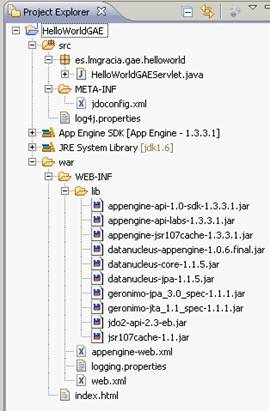
src àfuentes Java. Automáticamente se ha creado un Servlet:HelloWorldGAEServlet
war àcontiene la estructura del WAR. En WEB-INF/lib GAE ha incluido una serie de jars de utilidad (aunque en este caso no usaremos ninguno de ellos).
web.xml àfichero estándar de aplicaciones Web J2EE.
logging.properties àconfiguración de Java Logging para el proyecto
appengine-web-xml àfichero específico de GAE.
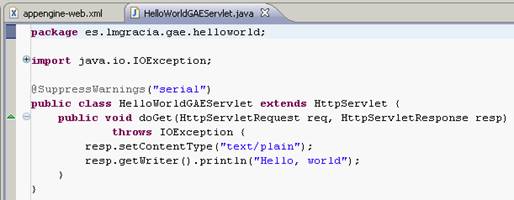
4. Abro el Servlet HelloWorldGAEServlet (que ya nos hace el Hello world :))
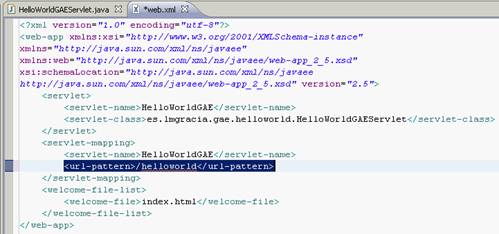
5. Abro el fichero web.xml y edito el url-pattern:
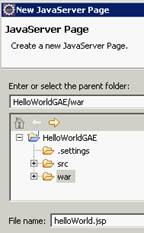
6. Creo una JSP helloWorld.jsp
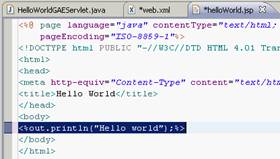
A la que le añado:
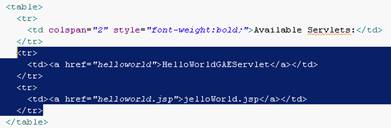
7. Edito el index.html para que apunte a mi Servlet y a mi JSP
Probar localmente mi aplicación
Antes de desplegar en la infraestructura de Google probaré la aplicación en el servidor local incluido en el plugin (Tomcat).
1. Elijo el proyecto y pulso botón derecho sobre él:

Esto compila y despliega mi aplicación sobre el servidor local y arranca el servidor en el puerto 8888
2. Pincho en  y accedo a http://localhost:8888/
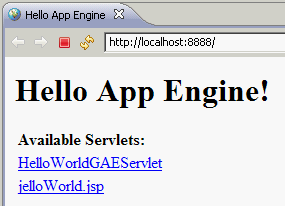
Desplegar aplicación en el Cloud GAE:
1. Selecciono  (Deploy App Engine Project). Me solicitará el mail y la password registrada en GAE además del Application ID registrada en GAE, en nuestro caso lmgracia4helloworld
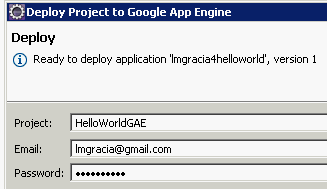
2. En la consola va apareciendo el progreso:
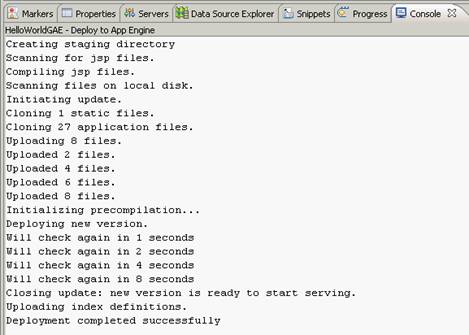
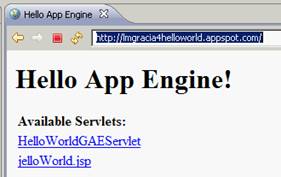
Probar la aplicación en el Cloud GAE:
1. Como hemos dicho nuestra aplicación estará disponible en http://lmgracia4helloworld.appspot.com/
2. Si voy a mi DashBoard puedo ver datos de mi aplicación:
En futuros post mostraremos algunas capacidades de Google App Engine:
– Enviando y recibiendo mails
– Usando DataStore API
– Usando Cron Service
– Usando Queue Service
– Crear un Robot Google Wave
– Creando una extensión Chrome
– …


 Un poco de Java
Deja un comentario